Mode opératoire
Prendre Jama en main en quelques minutes
L'essentiel, écran par écran. Choisissez votre profil : le bureau tient la caisse sur jama-app.com, les membres suivent tout sur WhatsApp.
Dernière mise à jour : 12 octobre 2026
Pour le bureau
Tenir la caisse
Tout se fait sur jama-app.com, depuis un téléphone ou un ordinateur. Rien à installer. Le menu en bas de l'écran (en haut sur ordinateur) mène à tout : Accueil · Membres · Recettes · Dépenses · Tontines · États.
Se connecter
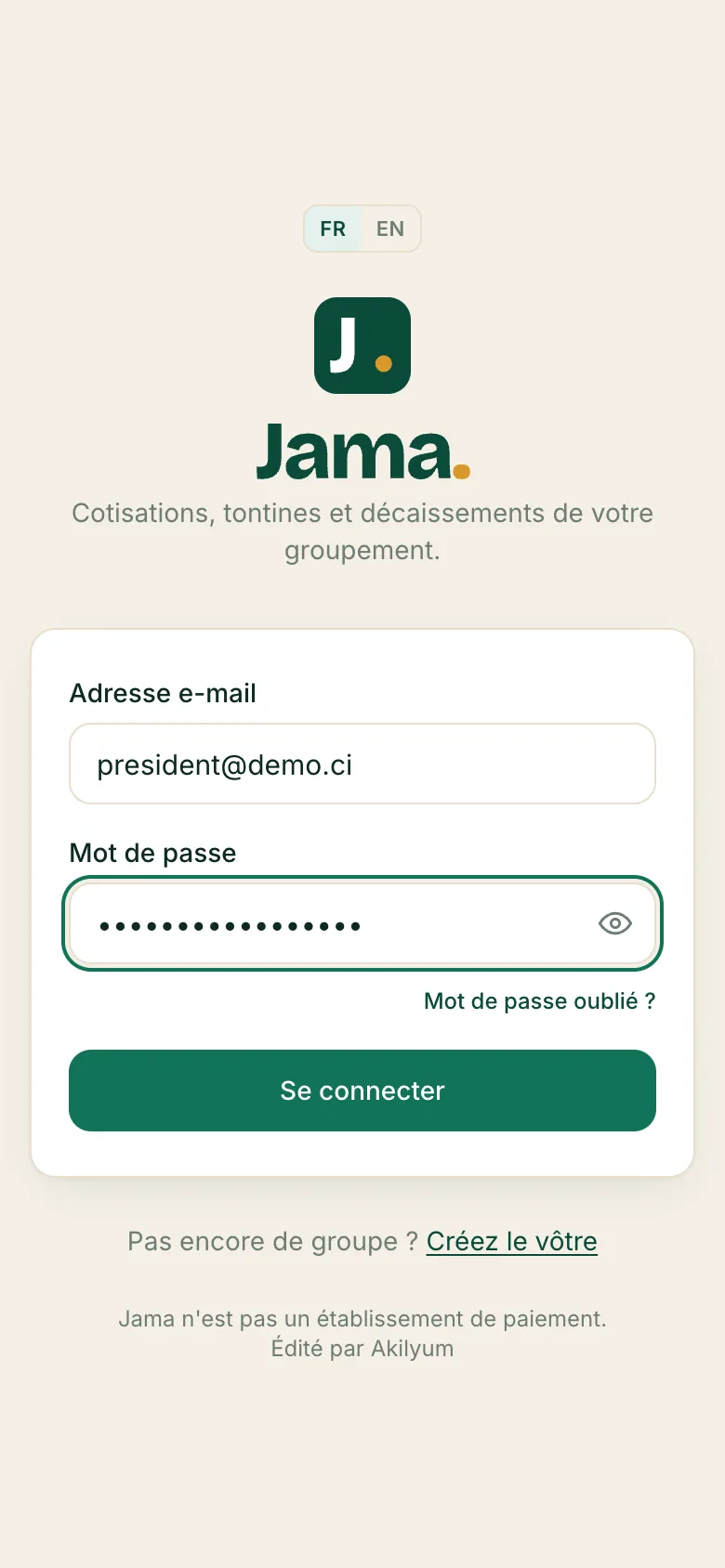
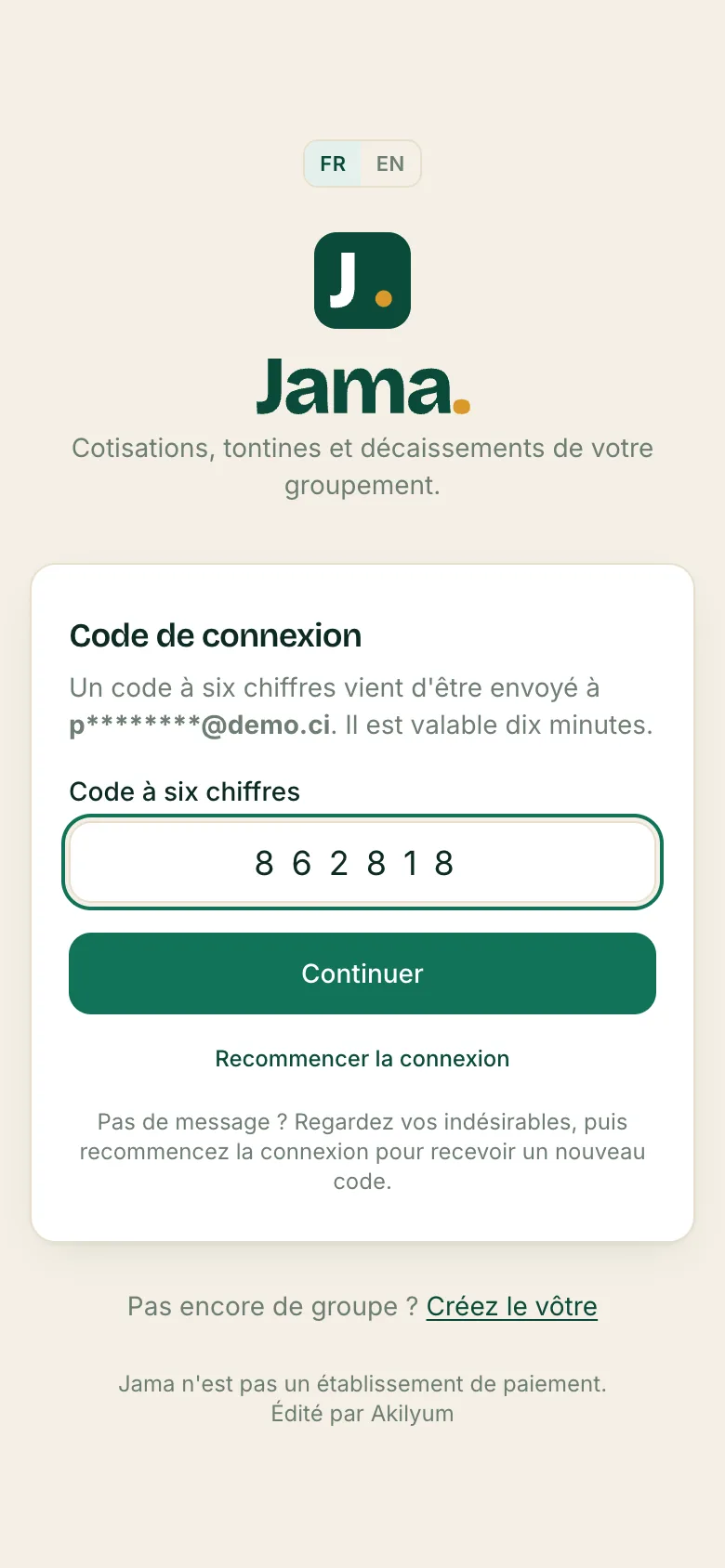
Touchez Se connecter, saisissez votre adresse e-mail et votre mot de passe, puis le code à six chiffres reçu par e-mail. Il est valable dix minutes.
Pas de code ? Regardez dans les indésirables, puis touchez « Recommencer la connexion ». Mot de passe oublié : le lien est sous le champ. Vous gérez plusieurs groupements avec la même adresse ? Jama vous demande lequel ouvrir.
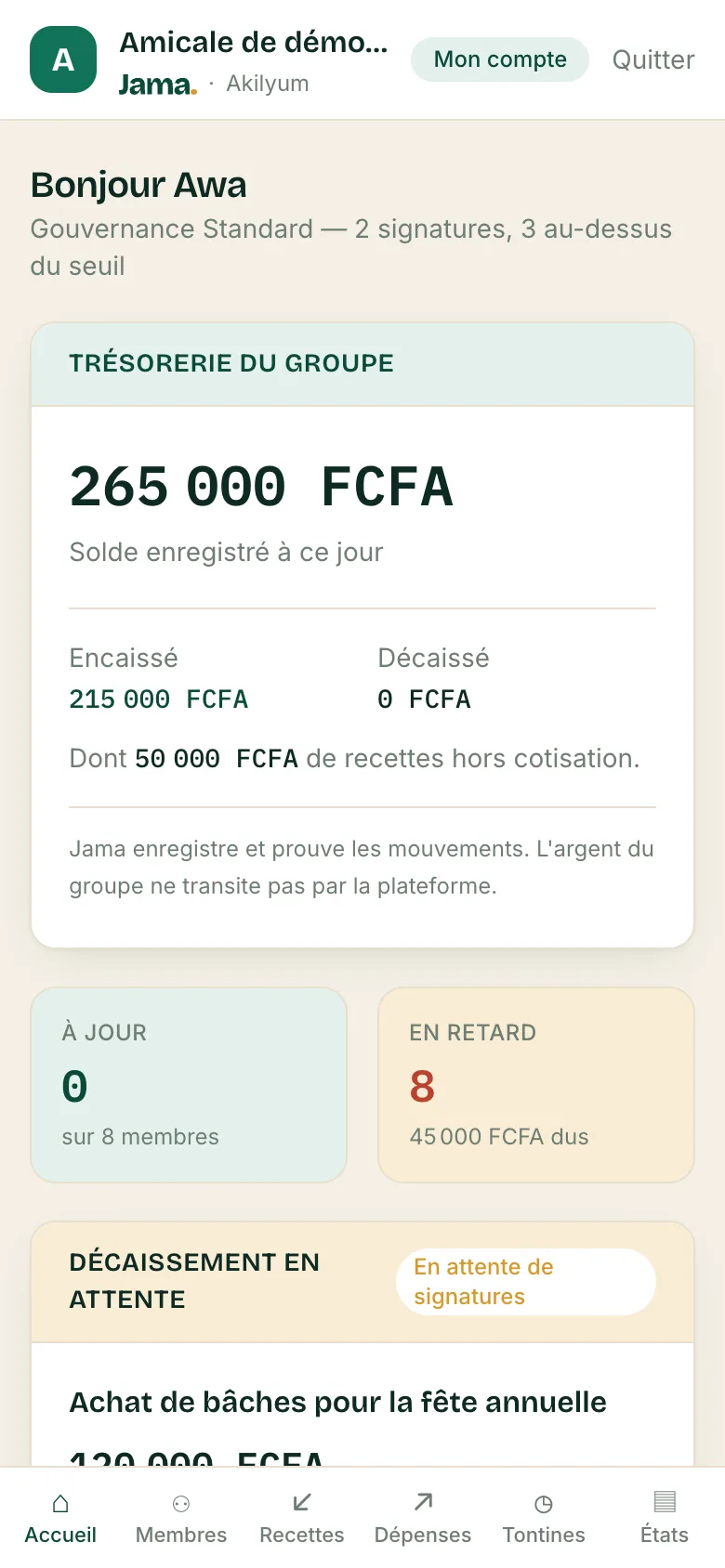
L'accueil, d'un coup d'œil
Le solde de la caisse, le nombre de membres à jour et en retard, et la dépense qui attend une signature. C'est votre point de départ à chaque connexion.
Inscrire les membres
Président · Secrétaire
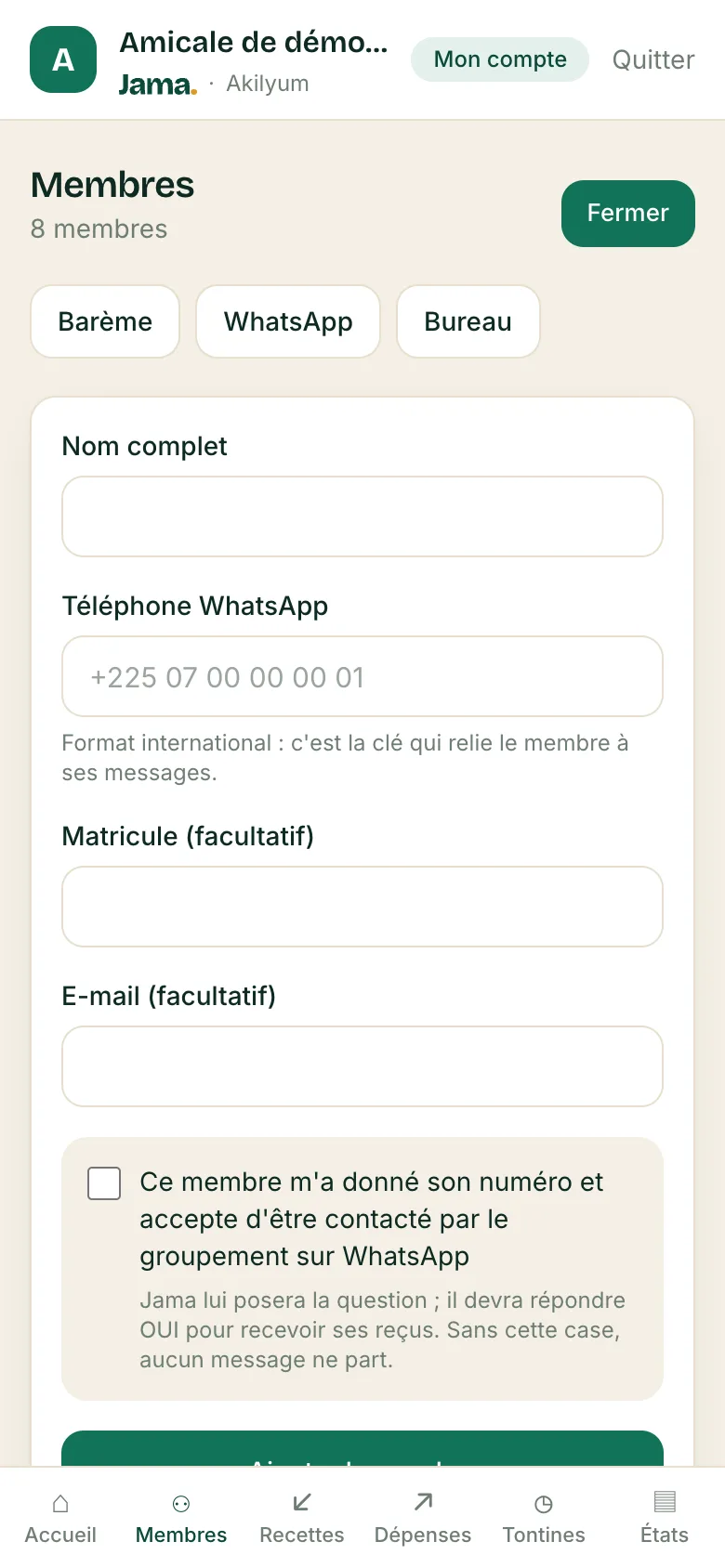
Membres → Ajouter un membre. Le nom complet et le numéro WhatsApp au format +225… suffisent. Chaque membre reçoit un matricule.
Ne cochez l'accord WhatsApp que si le membre vous l'a vraiment donné. Sinon, laissez la case vide : Jama lui posera la question lui-même.
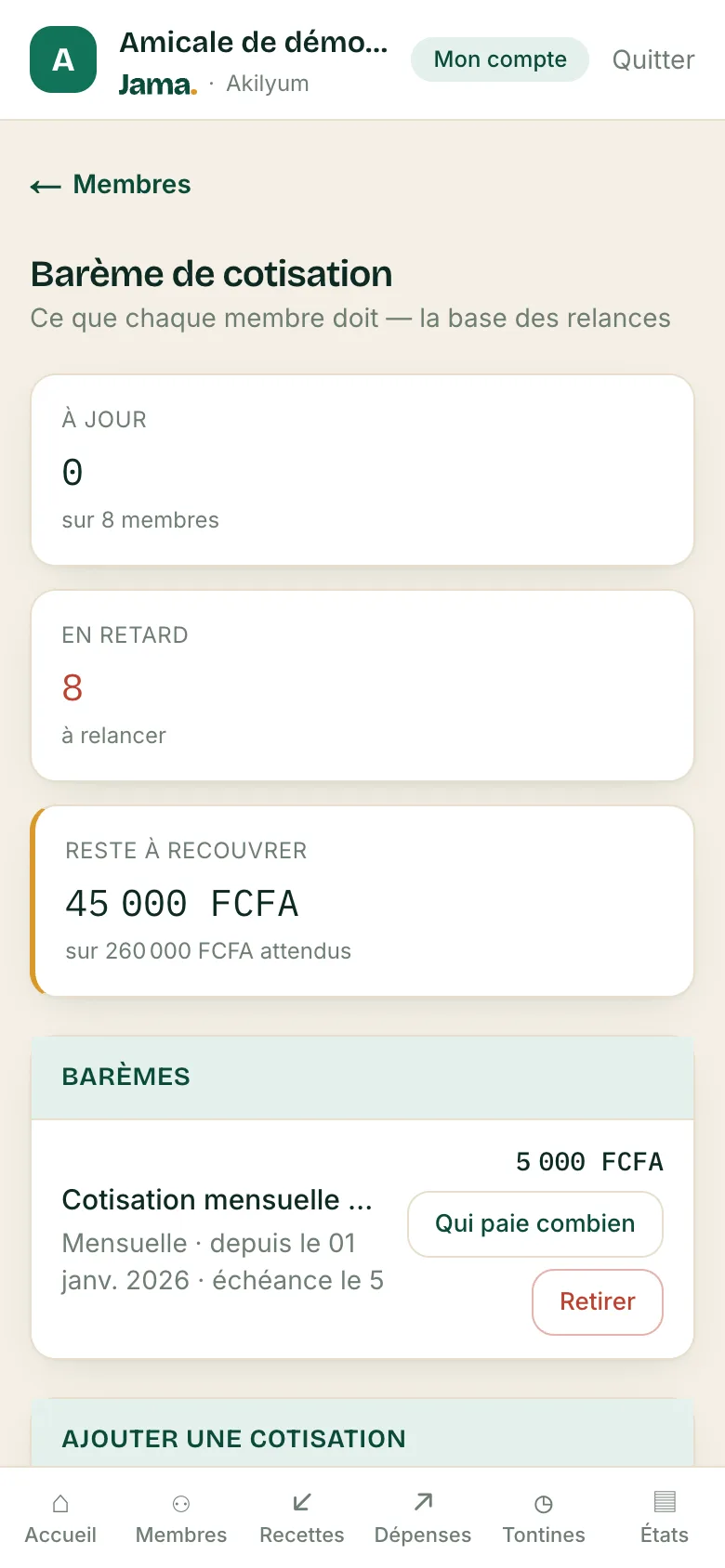
Fixer ce que chacun doit
Président · Secrétaire
Membres → Barème : le montant, la fréquence et la date de départ. Tout le monde ne paie pas la même somme ? Qui paie combien fixe un montant par membre.
Jama calcule ensuite seul qui est à jour, qui est en retard, et de combien.
Faire entrer les membres sur WhatsApp
Président · Secrétaire
Membres → WhatsApp. Projetez le QR code en assemblée, ou copiez le message d'annonce dans le groupe WhatsApp du groupement. Chaque membre envoie le message déjà écrit et reçoit ses reçus dès le versement suivant.
La même page montre qui est joignable, qui n'a pas encore répondu et qui a refusé.
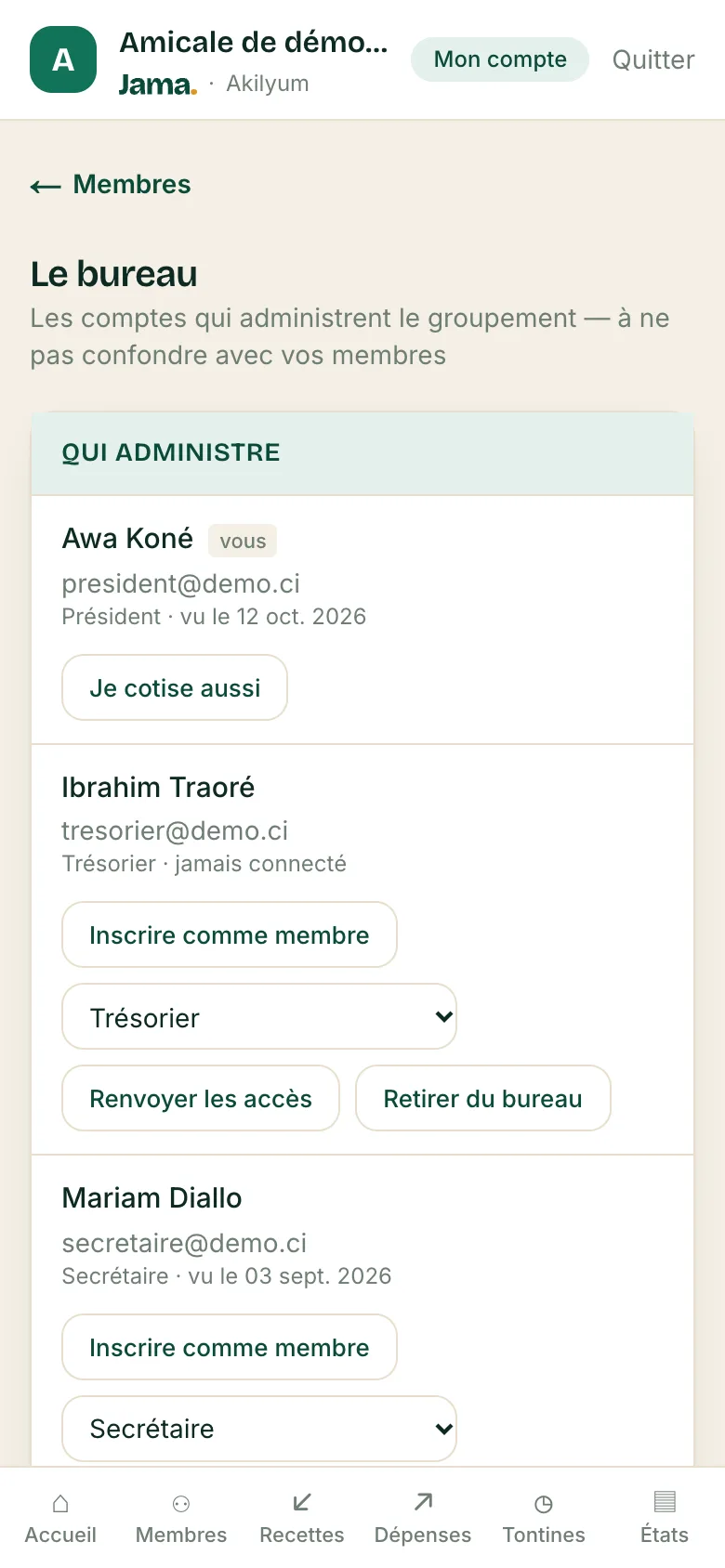
Ouvrir un accès au reste du bureau
Président
Membres → Bureau → Ouvrir un accès : nom, e-mail et rôle. La personne reçoit ses identifiants par e-mail. Le courriel s'est perdu ? Renvoyer les accès.
Vous cotisez vous aussi ? Je cotise aussi crée votre fiche de membre, sous le même nom.
Encaisser une cotisation
Président · Trésorier · Secrétaire
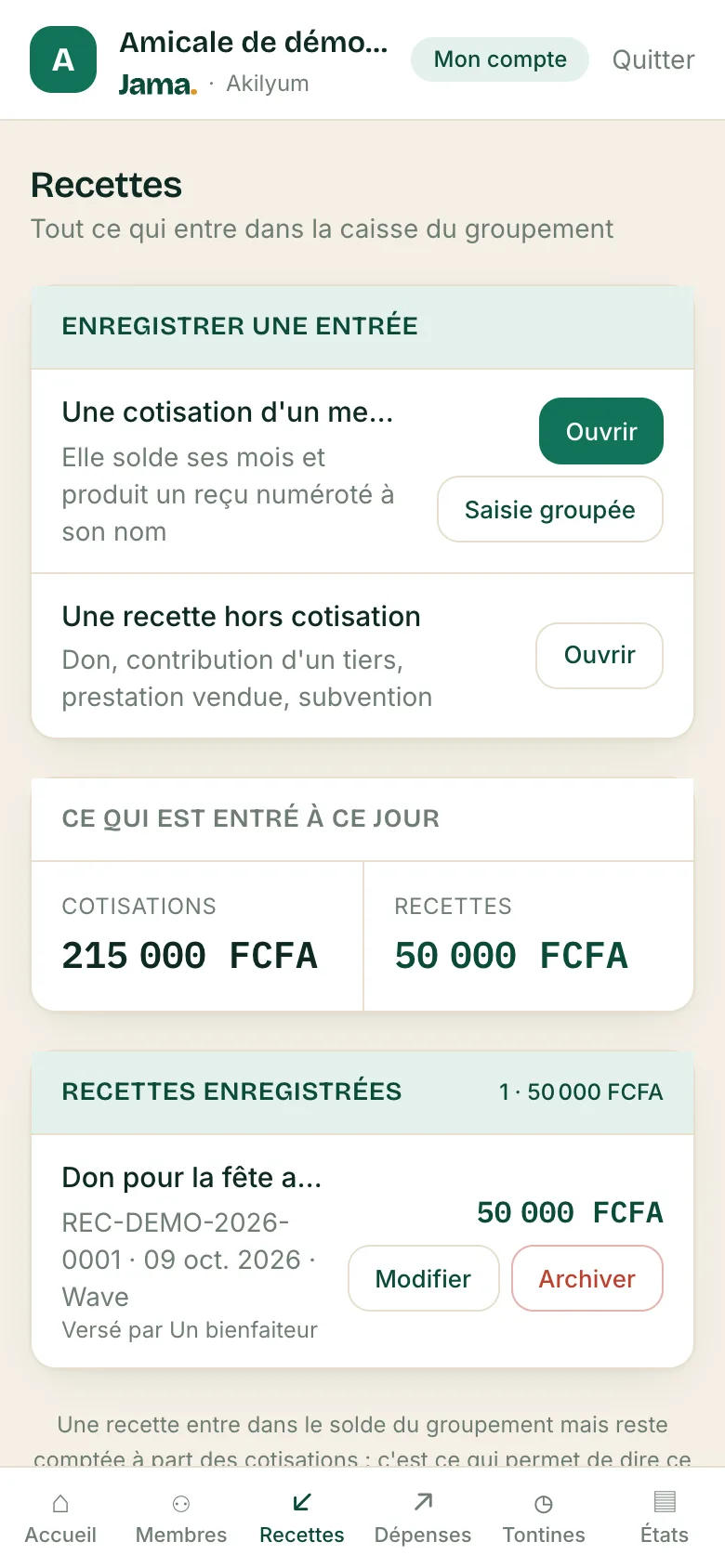
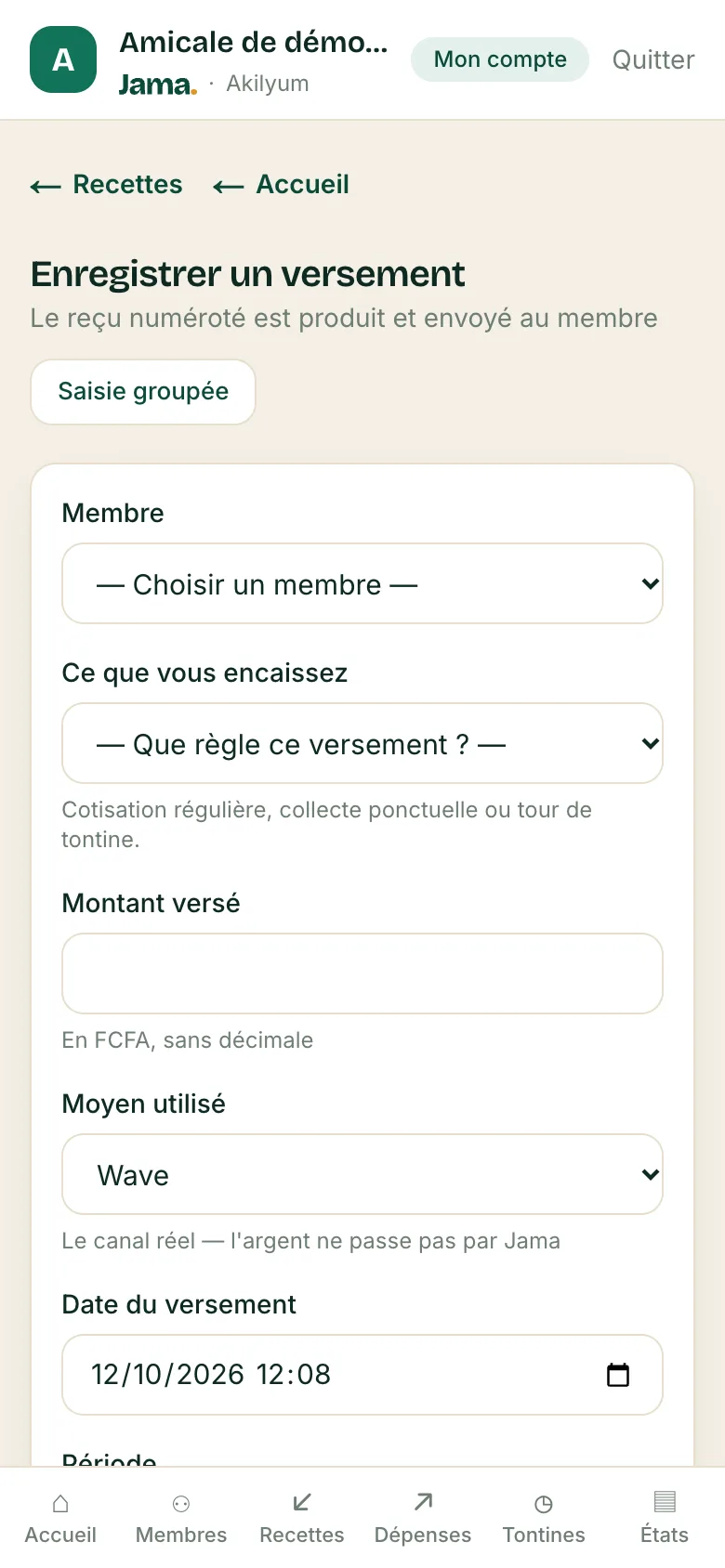
Recettes → Une cotisation d'un membre → Ouvrir. Choisissez le membre et ce qu'il règle : Jama propose le premier mois impayé et le bon montant. Indiquez le moyen (Wave, Orange Money, espèces…), validez.
Le reçu numéroté part aussitôt au membre sur WhatsApp. Un versement qui couvre plusieurs mois les cite tous sur le reçu.
Jama ne touche jamais l'argent : il enregistre ce que le membre vous a versé, par le moyen habituel.
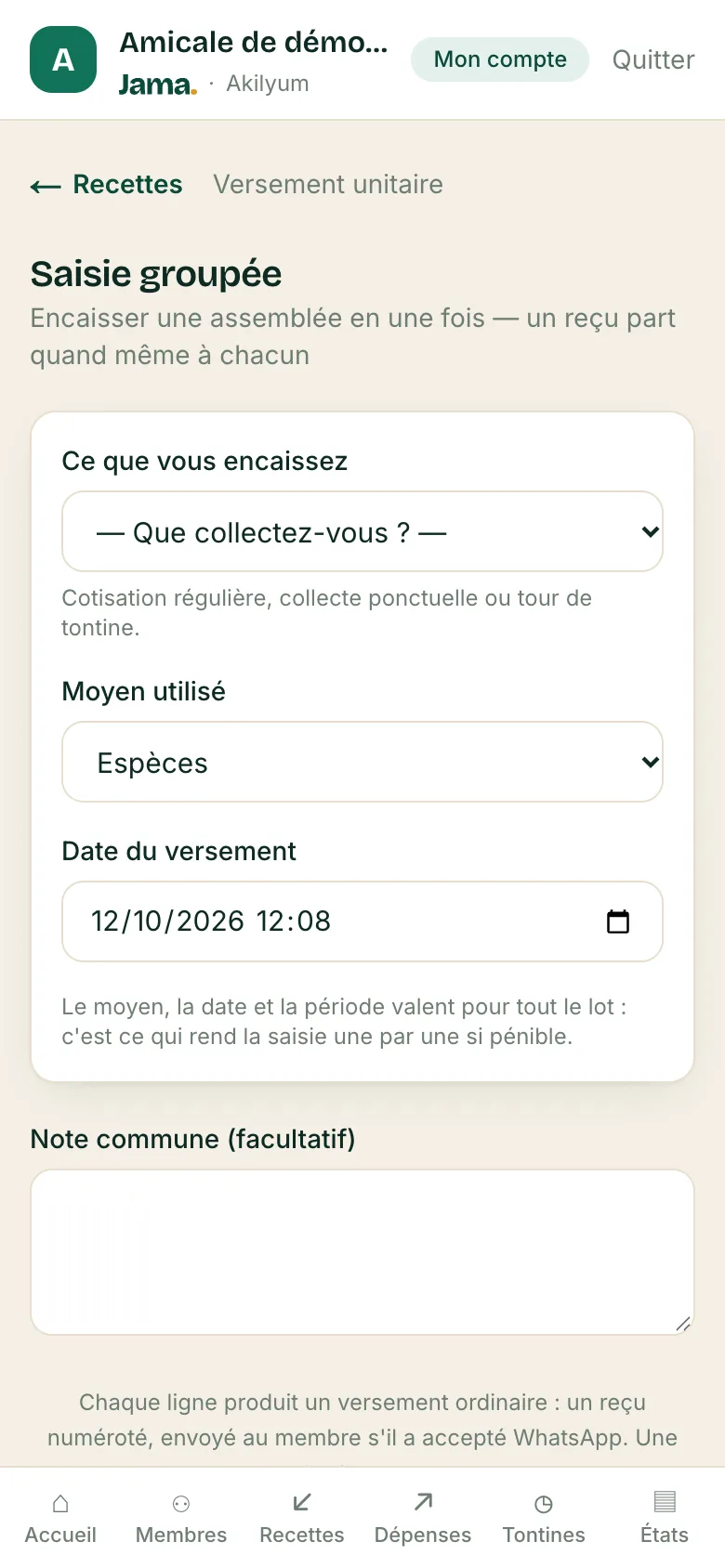
Encaisser toute une assemblée
Président · Trésorier · Secrétaire
Recettes → Saisie groupée. Choisissez une seule fois la cotisation, le moyen et la date, puis cochez ceux qui ont payé. Chacun reçoit quand même son propre reçu.
Noter un don ou une autre entrée
Président · Trésorier · Secrétaire
Recettes → Une recette hors cotisation → Ouvrir : don, contribution d'un tiers, prestation vendue, subvention. Elle entre dans le solde mais reste comptée à part des cotisations.
Une erreur ? Modifier ou Archiver : rien n'est jamais effacé.
Faire une dépense
Tout le bureau sauf le commissaire
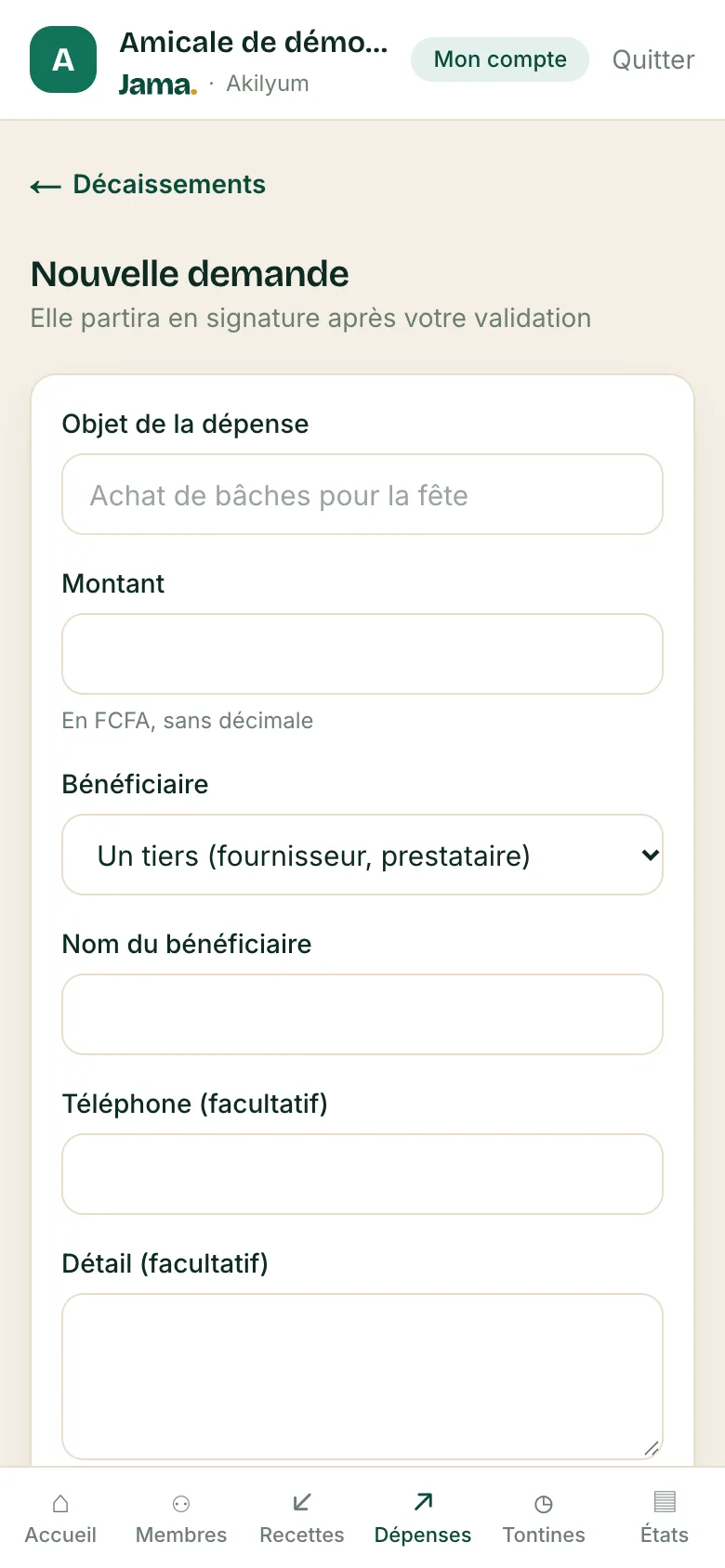
Une dépense suit toujours quatre temps, sans raccourci :
- 1Dépenses → Nouvelle demande : objet, montant, bénéficiaire.
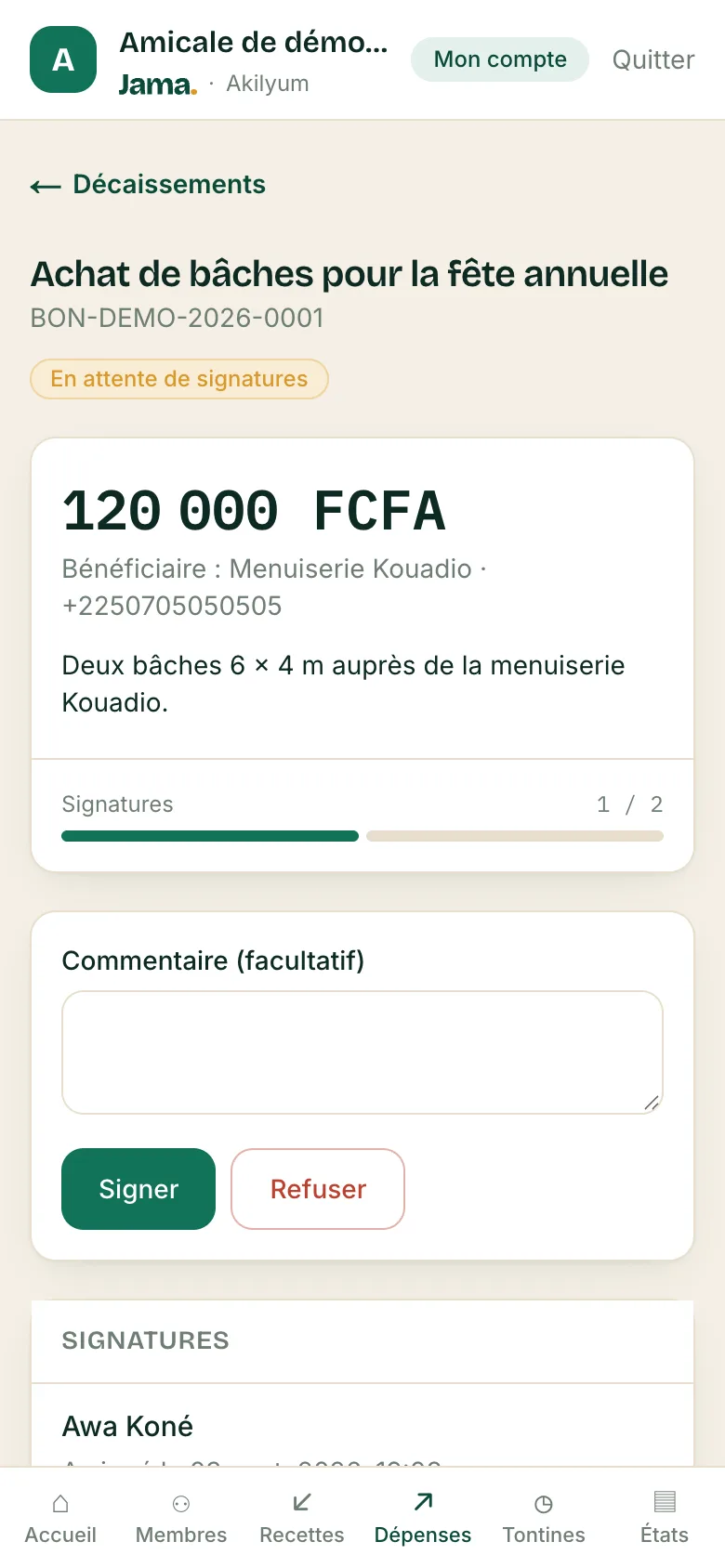
- 2Deux signatures du bureau, trois au-delà du seuil fixé. Celui qui demande ne signe pas.
- 3Le trésorier (ou le président) paie par le canal habituel, puis l'enregistre avec le justificatif (capture Wave, reçu, décharge). Un bon numéroté est produit.
- 4La réception est confirmée : par le membre bénéficiaire sur WhatsApp, ou par le bureau pour un prestataire.
Bureau d'une seule personne ? Jama ne bloque pas : elle valide seule, et le bon l'indique (« Validation allégée »). Ouvrez un accès au trésorier pour rétablir la double signature.
Lancer une tontine
Président
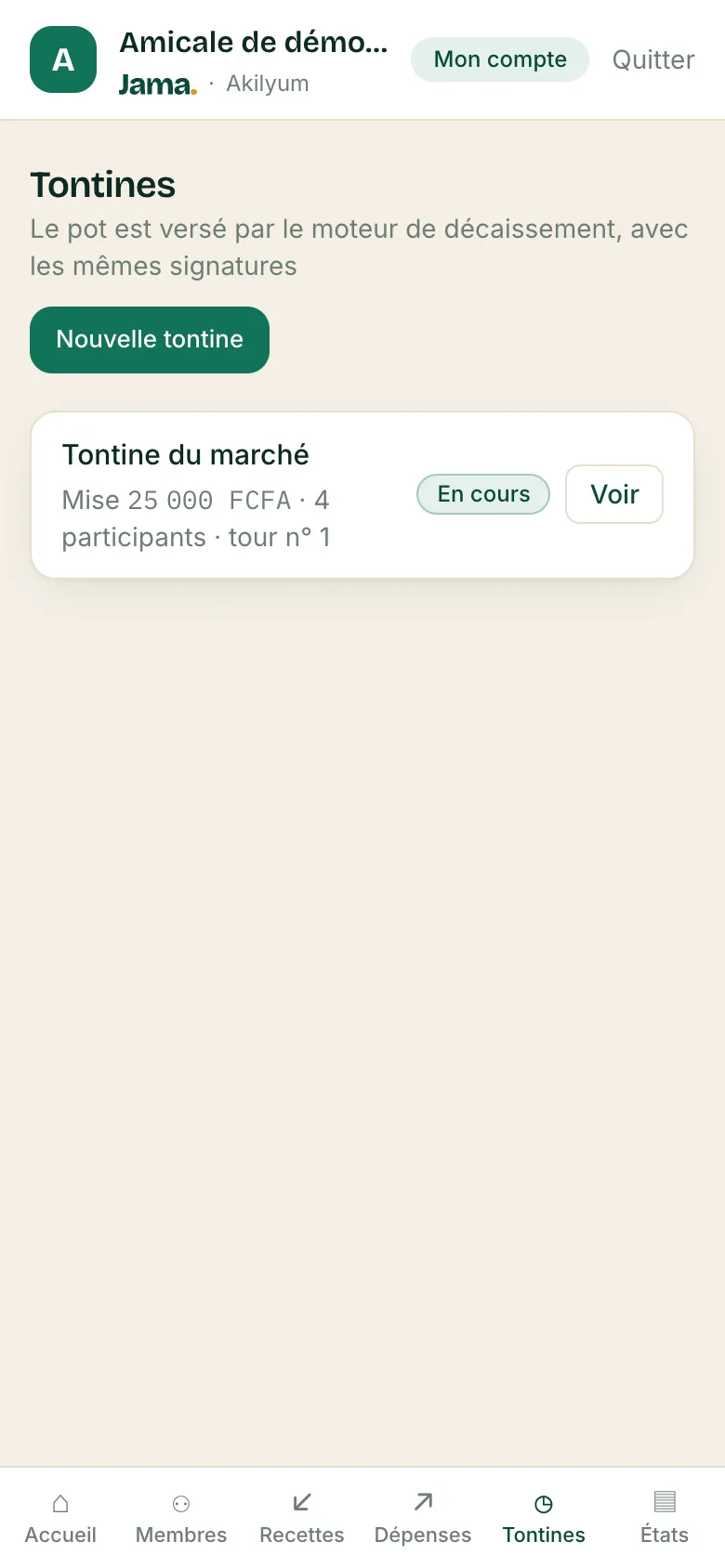
Tontines → Nouvelle tontine : nom, mise et participants. Créer, c'est lancer. Voir ouvre le détail : le tour en cours, les mises encaissées, le pot à verser.
Les mises s'encaissent en saisie groupée. Le pot sort comme une dépense, avec les mêmes signatures.
Préparer l'assemblée
Tout le bureau
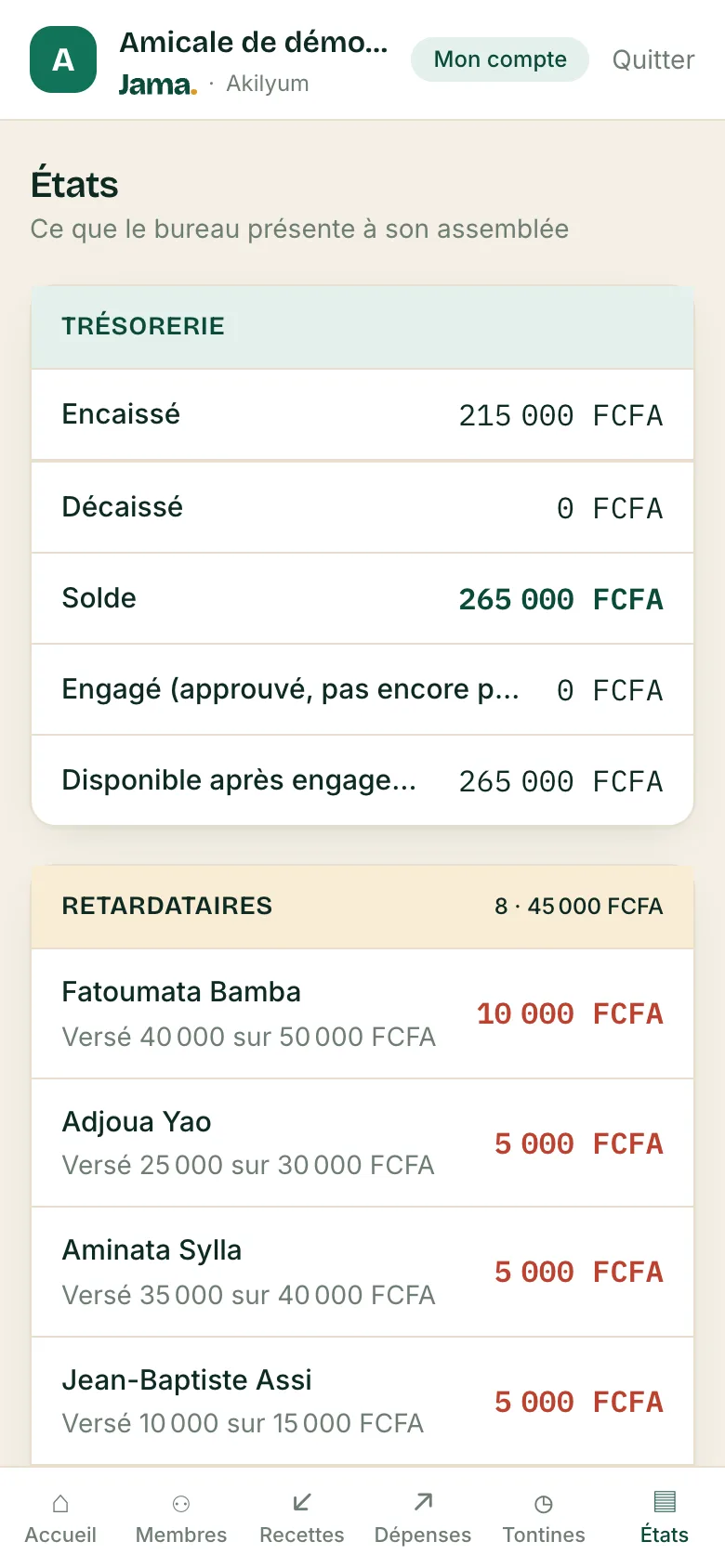
États : la trésorerie, les retardataires, le bilan de l'exercice et les exports à ouvrir dans un tableur. C'est ce que vous présentez à vos membres.
Le commissaire aux comptes voit tout, sans rien pouvoir modifier. Certains états dépendent de votre formule.
Votre compte
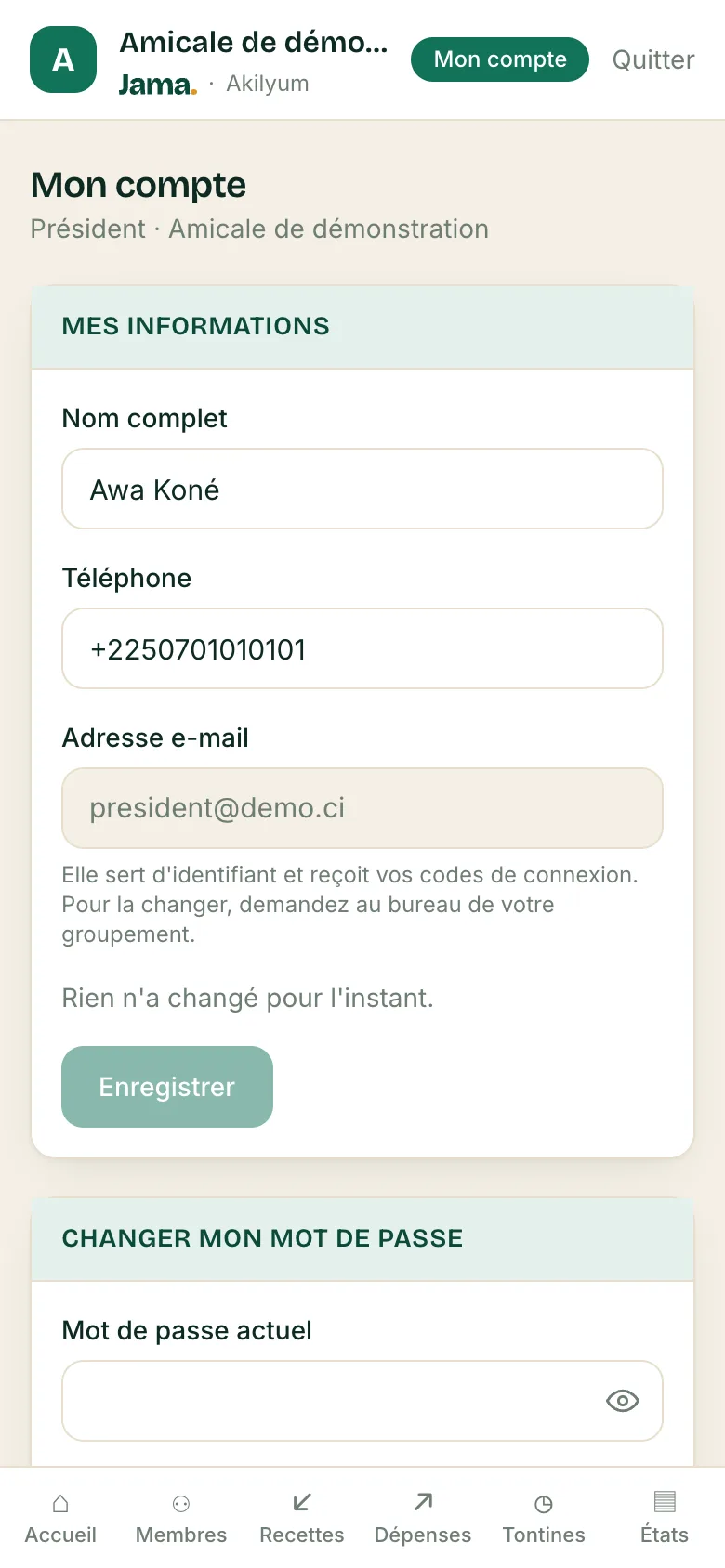
Mon compte, en haut de l'écran : vos informations et votre mot de passe. Quitter vous déconnecte, à faire sur un téléphone partagé.
Qui fait quoi
Les droits sont partagés exprès : celui qui encaisse n'est pas seul à décider des dépenses. Le président et le compte qui a créé le groupement peuvent tout faire — y compris quand une seule personne tient tous les rôles.
| Action | Président | Trésorier | Secrétaire | Commissaire |
|---|---|---|---|---|
| Inscrire et modifier les membres | ✓ | — | ✓ | — |
| Fixer le barème | ✓ | — | ✓ | — |
| Inviter les membres sur WhatsApp | ✓ | — | ✓ | — |
| Ouvrir un accès au bureau | ✓ | — | — | — |
| Encaisser une cotisation | ✓ | ✓ | ✓ | — |
| Noter un don ou une autre recette | ✓ | ✓ | ✓ | — |
| Demander ou signer une dépense | ✓ | ✓ | ✓ | — |
| Payer une dépense | ✓ | ✓ | — | — |
| Lancer une tontine | ✓ | — | — | — |
| Consulter les états | ✓ | ✓ | ✓ | ✓ |
Pour les membres
Suivre ses cotisations sur WhatsApp
Rien à installer, aucun mot de passe : tout passe par WhatsApp, avec le numéro que vous avez donné à votre bureau. Les messages viennent de Jama et sont signés « Jama, édité par Akilyum ».
Donner votre accord
La première fois, Jama vous demande votre accord. Répondez OUI. Sans cette réponse, vous ne recevez rien.
Autre chemin : scannez le QR code affiché par votre bureau en assemblée, puis envoyez le message déjà écrit.
Aperçu · WhatsApp
Recevoir votre reçu
À chaque versement enregistré par votre trésorier, votre reçu numéroté arrive en PDF. Gardez-le : c'est votre preuve de paiement.
Aperçu · WhatsApp
Connaître votre situation
Écrivez SOLDE : ce que vous avez versé, ce qui reste à payer, et la prochaine échéance.
Écrivez MENU (ou simplement « bonjour ») pour voir tout ce que vous pouvez demander.
Aperçu · WhatsApp
Voir les mouvements de la caisse
Écrivez CAISSE : les dernières entrées et sorties d'argent du groupement, avec leur objet et leur montant.
Les noms des bénéficiaires et des donateurs n'y figurent pas, et les justificatifs restent au bureau.
Aperçu · WhatsApp
Les rappels
S'il reste un mois à payer, Jama vous le rappelle le lundi matin, une fois par semaine au plus, en citant les mois concernés.
Vous réglez votre trésorier comme d'habitude : le rappel s'arrête de lui-même.
Dans une tontine, si votre tour est passé et que vous n'avez pas encore retiré votre pot, Jama vous le rappelle aussi chaque lundi, jusqu'à ce que vous confirmiez l'avoir reçu.
Aperçu · WhatsApp
Arrêter les messages
Écrivez STOP à tout moment : vous ne recevez plus rien. Pour reprendre, demandez à votre bureau de vous réinscrire.
Les mots à écrire sur WhatsApp
Majuscules ou minuscules, peu importe. Vous pouvez aussi toucher une ligne du menu.
- OUI
- Accepter de recevoir vos reçus et rappels
- MENU
- Tout ce que vous pouvez demander
- SOLDE
- Ce que vous avez versé, ce qui reste à payer
- HISTORIQUE
- Vos cinq derniers versements
- REÇU
- Votre dernier reçu, en PDF
- TONTINE
- Le tour en cours, et quand vient le vôtre
- CAISSE
- Les dernières entrées et sorties d'argent
- STOP
- Ne plus recevoir de messages
Un doute sur un message ?
Jama n'encaisse jamais d'argent : vous payez votre trésorier par le moyen habituel, jamais un numéro inconnu indiqué dans un message. Une question sur un montant ? Adressez-vous à votre bureau. Un doute sur l'origine d'un message ? Écrivez à contact@jama-app.com.
Votre groupement n'utilise pas encore Jama ? Ouvrez votre caisse gratuitement. Les captures de cette page viennent d'un groupement de démonstration : noms et numéros sont fictifs.